iPhone使用一段时间后,很多用户都会遇到应用管理的难题:手机内安装了大量应用,占用大量存储空间;部分应用长期不使用,却不知道如何批量卸载;应用更新繁琐,逐一更新耗时费力;想要安装第三方应用,却不知道如何操作。爱思助手的应用管理功能,无需越狱,就能实现iPhone应用的全方位、高效管理,支持应用安装、卸载、更新、备份、批量操作等多种功能,操作简单、便捷高效,帮你轻松搞定应用管理难题,让手机保持流畅。
爱思助手应用管理功能的核心优势
无需越狱,支持第三方应用安装
不同于苹果官方的应用管理方式,爱思助手的应用管理功能无需越狱,就能安装第三方应用(非App Store内的应用),无需复杂设置,一键就能完成安装,满足用户对各类应用的需求。同时,支持App Store内的应用安装,用户可根据需求,灵活选择应用来源,操作简单,新手也能轻松上手。
批量操作,大幅提升管理效率
爱思助手支持应用的批量操作,避免逐一操作的麻烦,大幅提升应用管理效率。支持批量安装、批量卸载、批量更新应用,用户只需勾选需要操作的应用,点击对应按钮,就能一键完成操作,无需逐一点击,节省大量时间,尤其适合手机内应用较多的用户。
应用备份与恢复,避免应用丢失
爱思助手的应用管理功能支持应用及应用数据的备份与恢复,用户可将手机内的应用(包括应用数据)备份到电脑,避免因刷机、设备故障、误删等原因导致应用丢失。后续需要使用时,可通过备份文件,一键恢复应用及应用数据,无需重新下载、设置,轻松找回应用。
操作简单,界面直观,新手友好
爱思助手的应用管理界面简洁直观,所有功能都按模块分类,常用功能(安装、卸载、更新、备份)均放在显眼位置,无需手动查找。操作流程简单,所有操作都简化为一键式流程,无需复杂设置,即使是零技术基础的新手,也能快速上手,熟练掌握应用管理技巧。
爱思助手应用管理的具体操作步骤
操作前的准备工作
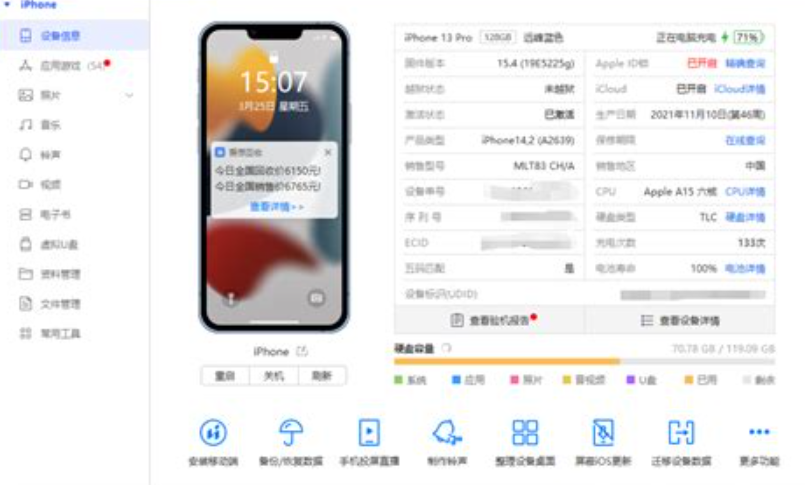
使用应用管理功能前,做好简单的准备工作,确保操作顺利进行。首先,下载并安装最新版爱思助手,通过官方渠道下载,避免第三方修改版带来的安全风险;其次,用原装数据线将iPhone连接到电脑,打开爱思助手,等待软件识别设备;然后,确保手机已信任该电脑,若未信任,按照提示在手机上点击“信任此电脑”;最后,关闭手机上的后台应用,避免操作过程中出现冲突。
应用安装:官方与第三方应用一键安装
爱思助手支持两种应用安装方式,满足不同用户的需求。第一种:安装App Store内的应用。操作方法:第一步,打开爱思助手,点击左侧的“应用管理”模块,选择“应用市场”选项;第二步,在应用市场中搜索需要安装的应用,点击“安装”按钮,软件会自动下载并安装应用,安装完成后,手机上会显示该应用。第二种:安装第三方应用。操作方法:第一步,打开爱思助手,进入“应用管理”界面,点击“导入应用”按钮;第二步,选择电脑本地的第三方应用安装包(.ipa格式),点击“确定”,软件会自动将应用安装到手机中;第三步,安装完成后,若提示“未受信任的企业级开发者”,进入手机“设置-通用-VPN与设备管理”,信任对应的开发者,即可正常打开应用。
应用卸载:批量卸载不常用应用
卸载应用时,可选择性卸载或批量卸载,操作灵活。操作方法:第一步,打开爱思助手,进入“应用管理”界面,查看手机内的所有应用,软件会显示应用名称、大小、安装时间等信息;第二步,勾选需要卸载的应用(可勾选单个或多个应用,也可勾选全部不常用应用);第三步,点击界面上方的“卸载”按钮,软件会提示“确认卸载”,点击“确定”,即可一键卸载选中的应用;第四步,卸载完成后,软件会提示“卸载成功”,此时手机内的选中应用已被删除,释放存储空间。
应用更新:批量更新所有待更应用
应用更新繁琐,爱思助手可批量更新所有待更应用,节省时间。操作方法:第一步,打开爱思助手,进入“应用管理”界面,点击“更新”选项,软件会自动扫描手机内所有需要更新的应用,显示待更应用列表;第二步,勾选需要更新的应用(可勾选单个或多个,也可勾选全部待更应用);第三步,点击“批量更新”按钮,软件会自动下载并更新选中的应用,更新完成后,应用会自动覆盖旧版本,无需手动操作;第四步,若不想更新某类应用,可取消勾选,灵活控制更新范围。
应用备份与恢复:避免应用及数据丢失
应用备份与恢复操作简单,可保障应用及数据安全。操作方法:应用备份:第一步,进入“应用管理”界面,勾选需要备份的应用;第二步,点击“备份”按钮,选择备份路径(建议备份到电脑本地),点击“确定”,软件会自动备份应用及应用数据,备份完成后,可在备份路径下查看备份文件。应用恢复:第一步,进入“应用管理”界面,点击“恢复”按钮;第二步,选择之前备份的应用文件,点击“确定”,软件会自动将应用及应用数据恢复到手机中;第三步,恢复完成后,应用会恢复到备份时的状态,应用数据(如游戏存档、登录信息)也会保留,无需重新设置。
爱思助手应用管理的实用技巧

筛选应用,快速找到目标应用
若手机内应用较多,可通过爱思助手的筛选功能,快速找到目标应用。操作方法:在“应用管理”界面,点击“筛选”按钮,可按照应用大小、安装时间、更新状态等进行筛选,也可通过搜索框输入应用名称,快速定位目标应用,避免逐一查找的麻烦。
设置自动更新,省心省力
若不想手动更新应用,可设置应用自动更新,省心省力。操作方法:打开爱思助手,进入“设置”界面,找到“应用更新”选项,勾选“自动更新应用”,设置更新时间(如夜间自动更新),软件会在设置的时间内,自动扫描并更新所有待更应用,无需手动操作,确保应用始终处于最新版本。
卸载应用时,清理残留文件
卸载应用后,手机内可能会残留部分应用缓存、配置文件等,占用存储空间。可通过爱思助手清理残留文件,操作方法:卸载应用后,进入“应用管理”界面,点击“清理残留”按钮,软件会自动扫描并清理卸载应用的残留文件,彻底释放存储空间,让手机更流畅。
备份常用应用,换新机快速迁移
换新机时,可通过爱思助手备份常用应用及应用数据,快速迁移到新手机。操作方法:在旧手机上,通过爱思助手备份所有常用应用及应用数据;将新手机连接到电脑,打开爱思助手,导入备份文件,一键恢复应用及应用数据,无需逐一下载、设置,快速完成新机应用迁移。
爱思助手应用管理的常见问题及解决方案
问题一:安装第三方应用时,提示“安装失败”
解决方案:首先,检查应用安装包是否完整、格式是否正确(需为.ipa格式),若安装包损坏,重新下载安装包;其次,确认应用与手机系统版本兼容,若不兼容,选择对应系统版本的应用安装包;然后,检查手机存储空间是否充足,若存储空间不足,释放部分空间后再尝试;最后,检查爱思助手是否为最新版本,更新软件后重新安装。
问题二:批量更新应用时,部分应用更新失败
解决方案:首先,检查网络是否稳定,切换高速WiFi网络,重新尝试更新;其次,确认应用是否已下架,若应用已下架,无法更新,可选择其他替代应用;然后,检查应用是否与手机系统版本兼容,若不兼容,可停止更新该应用;最后,重新勾选更新失败的应用,单独点击“更新”,尝试单独更新。
问题三:应用备份后,恢复时提示“恢复失败”
解决方案:首先,检查备份文件是否完整,若备份文件损坏,重新进行应用备份;其次,确认新手机与旧手机的系统版本是否一致,若系统版本差异较大,可能导致恢复失败,可升级或降级系统后再尝试;然后,检查数据线是否连接稳定,重新连接设备后再尝试恢复;最后,若仍无法恢复,可单独恢复单个应用,避免批量恢复导致的冲突。
问题四:卸载应用后,仍占用存储空间
解决方案:卸载应用后,应用的残留文件可能仍占用存储空间。可通过爱思助手的“清理残留”功能,扫描并清理卸载应用的残留文件;若仍有存储空间占用,可进入爱思助手“内存清理”界面,清理手机内的缓存、垃圾文件,彻底释放存储空间。
爱思助手安装的第三方应用,安全吗?
用爱思助手批量更新应用,会消耗大量流量吗?
爱思助手应用备份后,备份文件可以长期保存吗?